Problem: svaki ispis bio je borba
Za tvrtke koje koriste Odoo u svom skladištu, ispis bi trebao biti najjednostavniji dio procesa. Potvrdiš isporuku — naljepnica se ispiše. Proknjižiš račun — dokument izađe. Tako bi trebalo funkcionirati.
U praksi, većina timova nailazi na nešto posve drugačije. Standardni Odoo pristup zahtijeva IoT Box — poseban Raspberry Pi uređaj koji premošćuje Odoo i lokalne printere. Funkcionira, ali uvodi dodatni trošak, složenost i novu točku kvara. Kad IoT Box prestane raditi, ispis staje. Kad treba rekonfiguracija, trebaš tehničara. U okruženjima s više radnih mjesta ili udaljenih lokacija, troškovi se gomilaju.
„Imali smo tri IoT Boxa na dva kata. Svaki tjedan barem jedan bi zakazao. Više smo vremena trošili na rješavanje problema s printerima nego na stvarno pakiranje i slanje narudžbi."
Prije
- IoT Box po radnom mjestu (~200 € svaki)
- Ručno konfiguriranje mreže
- Česta ispadanja veze
- 45+ sekundi od klika do ispisa
- Nema uvida u neuspjele poslove
- Potreban IT tehničar za svaki problem
Nakon MaxCode Print Clienta
- Nema dodatnog hardvera
- Postavljanje za manje od 10 minuta po računalu
- Automatsko ponovno spajanje
- Ispis za manje od 3 sekunde
- Potpuni pregled reda čekanja s statusima
- Radi tiho u pozadini od pokretanja računala
Rješenje: MaxCode Print Client
MaxCode Print Client je rješenje u dva dijela, razvijeno isključivo za Odoo:
-
Odoo modul (
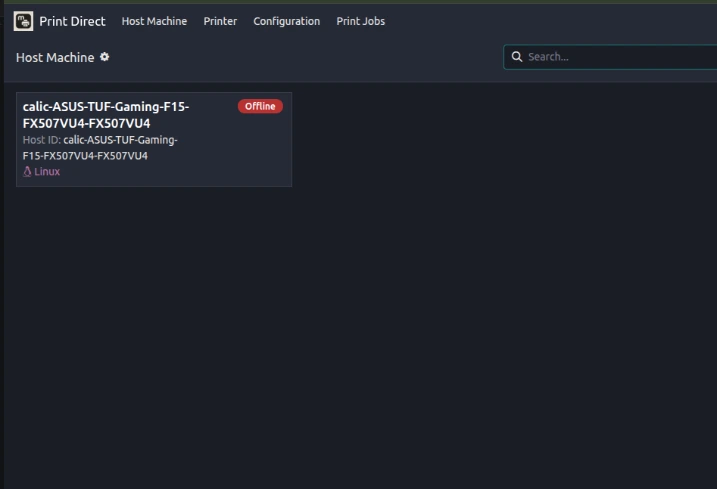
mc-direct-print) koji se instalira na tvoj Odoo server — dodaje izbornik „Print Direct" za upravljanje host računalima, printerima, redovima čekanja i pravilima automatskog ispisa. - Desktop aplikacija koja se instalira na računalo fizički spojeno na printer — radi u pozadini, sluša poslove ispisa iz Odooa i odmah ih izvršava.
Oba dijela komuniciraju putem WebSocketa u stvarnom vremenu — bez periodičnog osvježavanja, bez čekanja. Čim Odoo pošalje nalog za ispis, desktop aplikacija ga prima i šalje na printer — tipično za manje od 3 sekunde.
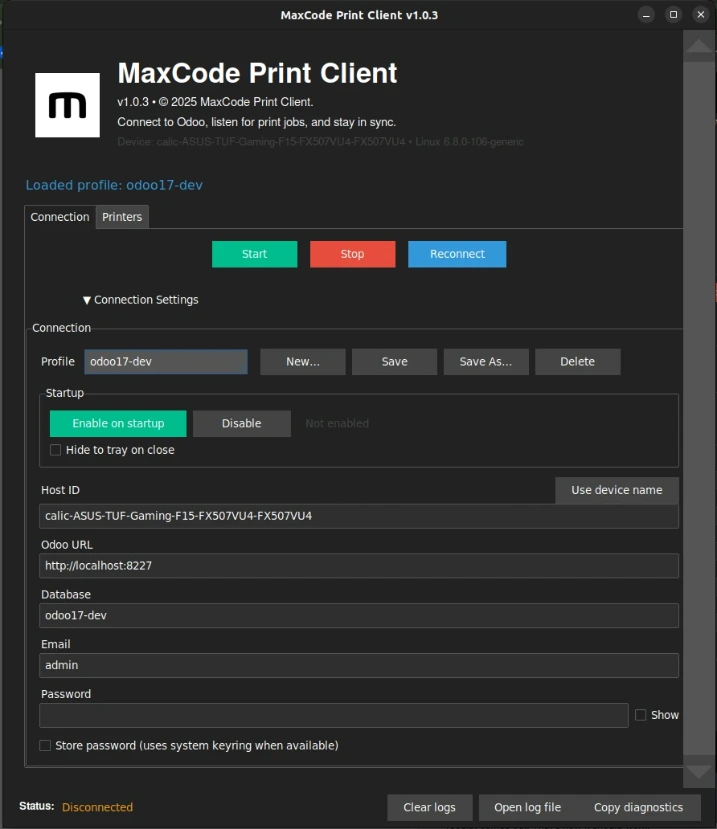
Postavljanje: manje od 10 minuta po računalu
Instalacija je namjerno jednostavna — bez konfiguracije na strani servera, bez prosljeđivanja mrežnih portova, bez instalacije drajvera.
- Instaliraj modul
mc-direct-printna svoju Odoo instancu - Preuzmi i pokreni MaxCode Print Client na računalu
- Unesi URL svog Odooa, naziv baze podataka i korisničke podatke
- Klikni Start — aplikacija se spaja, otkriva printere i registrira ih u Odoou
- Uključi „Pokretanje pri startu" — aplikacija će od tada raditi tiho u sistemskoj traci
To je sve. Odoo sada vidi sve printere spojene na to računalo. Možeš ih dodijeliti izvještajima, pravilima automatskog ispisa ili ih ručno aktivirati iz bilo kojeg naloga.
Što se ispisuje — i u kojem formatu
| Format | Tipična primjena | Vrsta printera |
|---|---|---|
| Računi, otpremnice, popisi komisioniranja, narudžbenice | Bilo koji PDF printer | |
| ZPL | Otpremne naljepnice, naljepnice proizvoda, barkodovi | Zebra i ZPL-kompatibilni printeri |
| ESC/POS | POS računi, kuhinjski nalozi, blagajnički isječci | Termalni printeri za račune |
| Slika (PNG/JPG) | QR kodovi, slike proizvoda, prilagođene naljepnice | Termalni ili standardni printeri |
Pravila automatskog ispisa — što se stvarno koristi u produkciji
Pravila automatskog ispisa su srž MaxCode Print Clienta. Jednom ih postaviš — Odoo od tada sve radi sam, bez ijednog klika.
Evo konkretnih slučajeva koji rade u produkciji danas:
Dokument: Otpremnica PDF
Printer: Skladišni printer
Rezultat: Dokument u rukama djelatnika još dok ide prema polici
Dokument: Račun za kupca (ESC/POS)
Printer: Termalni printer na blagajni
Rezultat: Račun isisan prije nego kupac stigne do blagajne
Dokument: Račun PDF
Printer: Uredski printer
Rezultat: Račun ispisan i spreman za slanje ili potpis
Izvor: Privici na zapisu (PDF, slika, ZPL datoteke)
Printer: Bilo koji registrirani printer
Rezultat: Specifikacije, certifikati i naljepnice ispisuju se automatski
Izvor: Bilo koji Odoo izvještaj (standardni ili prilagođeni QWeb)
Printer: Bilo koji registrirani printer
Rezultat: Narudžbenice, radni nalozi, dostavnice — sve automatizirano
Format: ZPL naredbe za Zebra printere
Printer: Zebra ili ZPL-kompatibilni printer
Rezultat: Barkod naljepnica na paketu za manje od 2 sekunde
Svako pravilo je potpuno prilagodljivo: okidač, uvjet, izvor dokumenta, ciljni printer, broj primjeraka i scope po tvrtki. Možeš istovremeno imati desetke pravila — otpremnice na skladišnom printeru, računi na uredskom, POS računi na blagajni, kuhinjski nalozi na kuhinjskom printeru — sve iz jednog Odoo modula, bez ijednog dodatnog uređaja osim samih printera.
Pregled redova čekanja i revizijski trag
Svaki nalog za ispis bilježi se u Odoou sa statusom: Na čekanju, Ispisano ili Neuspješno. Ako ispis ne uspije (printer isključen, nema papira, pad veze), nalog ostaje u redu čekanja i može se ponovo pokrenuti jednim klikom — ili se automatski ponavlja putem pozadinskog zadatka.
Nema više pitanja „je li se naljepnica uopće ispisala?" — imaš potpuni revizijski trag izravno u Odoou.
Tehničke značajke
| Značajka | Detalj |
|---|---|
| Veza | WebSocket (Odoo bus.bus) — stvarno vrijeme, bez periodičnog osvježavanja |
| Automatsko spajanje | Eksponencijalni backoff, automatska obnova sesije |
| Više profila | Upravljanje vezama na više Odoo baza iz jedne aplikacije |
| Pokretanje | systemd servis (Linux) ili Startup mapa (Windows) — automatski pri startu |
| Sistemska traka | Sakrije se u traku — bez vidljivog prozora za vrijeme rada |
| Pohrana lozinki | OS privjesak za ključeve (Linux Secret Service / Windows Credential Manager) |
| Istovremeni ispisi | Do 10 paralelnih poslova ispisa |
| Dijagnostika | Kopiranje dijagnostike jednim klikom, rotacijski log, preglednik logova |
| Operacijski sustavi | Linux (AppImage) · Windows (.exe) |
| Verzije Odooa | Odoo 17, 18, 19 |
Rezultat
„Instalirali smo ga na pet radnih mjesta u jednom poslijepodnevu. Naljepnice se sada ispisuju prije nego skladištar stigne do police. Od tada nismo dirali konfiguraciju."
Kombinacija WebSocket isporuke u stvarnom vremenu, automatskog ponovnog pokušaja i postavljanja bez hardvera znači da ispis postaje ono što je uvijek trebao biti — infrastruktura koja radi neprimjetno u pozadini.
Za timove koji koriste Odoo u logistici, proizvodnji, maloprodaji ili bilo kojoj djelatnosti koja uključuje fizičke dokumente, MaxCode Print Client uklanja jednu od najčešćih i najfrustrantnih dnevnih prepreka.
Studija slučaja: automatski POS računi bez dijaloga i bez instalacije drajvera
Ispis skladišnih naljepnica je najčešći slučaj primjene — ali MaxCode Print Client rješava jednako bolan problem u ugostiteljstvu i maloprodaji: ispis POS računa bez dijaloga preglednika, bez instalacije drajvera na svakom terminalu i bez IoT Boxa.
Ugostiteljska grupacija s Odoo POS-om na četiri lokacije obratila nam se s konkretnim problemom: termalni printeri za račune zahtijevali su posebne drajvere na svakom POS terminalu, a standardni Odoo POS ispis svaki je put otvarao dijaloški okvir preglednika — stalni izvor pogrešaka osoblja i kašnjenja prema gostima u prometnim satima.
„Kad bi se pojavio dijaloški okvir u gužvi za ručak, osoblje bi ponekad kliknulo krivo i račun se ne bi ispisao. Gosti su čekali. Bilo je neugodno."
Kako funkcionira Odoo POS + MaxCode Print Client
Standardni Odoo POS ispis
- Preglednik otvara dijaloški okvir za svaki račun
- Osoblje mora ručno kliknuti „Ispiši" svaki put
- Drajver za printer potreban na svakom terminalu
- Nema povratne informacije pri neuspjehu — nalog se gubi
- Drugačije postavljanje za svako radno mjesto
- Kuhinjski printer zahtijeva poseban hardverski most
S MaxCode Print Clientom
- Pravilo automatskog ispisa okida se na potvrdi narudžbe — nula klikova
- ESC/POS naredbe šalju se izravno na termalni printer
- Bez dijaloga preglednika, bez drajvera na terminalima
- Neuspjeli nalozi automatski se ponavljaju i ostaju u redu čekanja
- Jedno postavljanje pokriva sve terminale
- Odvojena pravila za blagajnički račun i kuhinjski nalog
ESC/POS — protokol koji to omogućuje
ESC/POS je nativni protokol za termalne printere računa — podržan na gotovo svim Epson, Star Micronics, Bixolon i kompatibilnim printerima. MaxCode Print Client šalje ESC/POS naredbe izravno iz Odooa na printer, zaobilazeći OS red čekanja. Rezultat:
- Račun se ispiše za manje od 2 sekunde od potvrde u POS-u
- Nema spoolera, drajvera ni dijaloga — samo radi
- Radi s USB i mrežnim termalnim printerima
- Podržava prilagođene izglede računa iz Odoo predložaka
Dva printera, jedno postavljanje: blagajna i kuhinja
Kad se narudžba potvrdi u Odoo POS-u, istovremeno se pokreću dva pravila:
Dokument: Račun (PDF/ESC-POS)
Printer: Termalni printer na blagajni
Primjerci: 1
Dokument: Kuhinjski nalog (prilagođeni predložak)
Printer: Kuhinjski termalni printer
Primjerci: 1
Oba se okidaju istovremeno. Kuhinja dobiva nalog, gost dobiva račun — bez ijednog klika osoblja. Ako kuhinjski printer ispadne iz mreže, nalog ostaje u redu čekanja i automatski se ponovi kada printer bude dostupan.
Rezultat — sve četiri lokacije
lokacije pod jednim postavljanjem
dijaloga preglednika po smjeni
vrijeme ispisa računa
printera po terminalu (blagajna + kuhinja)
MaxCode Print Client danas se koristi u logistici, ugostiteljstvu, maloprodaji i proizvodnji — svugdje gdje Odoo generira dokumente koji moraju stići do fizičkog printera bez zastoja. POS slučaj primjene pokazuje da ovo nije samo alat za skladišta: to je kompletan most između Odooa i svakog printera u tvrtki.
Spreman eliminirati ovisnost o IoT Boxu?
Kontaktiraj nas za pristup ili partnerske cijene. Postavljanje traje manje od 10 minuta po radnom mjestu.
Zatraži pristup Pogledaj cijene